Wie man Lilypad aus Toy Story 5 zeichnet
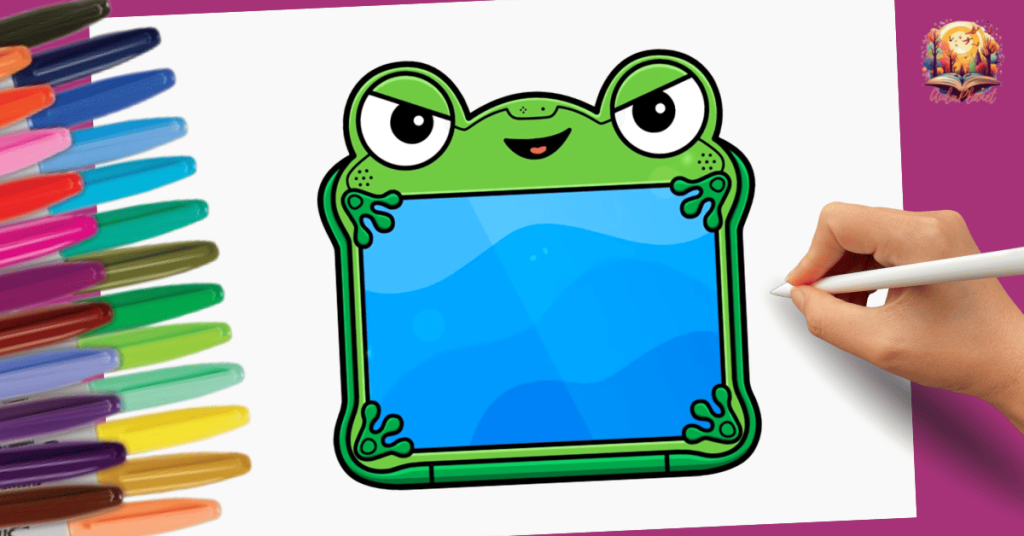
Lilypad ist das froschförmige Tablet und die Schurkin in Toy Story 5. Seit dem Erscheinen des Films gehört sie zu den meistgewünschten Charakteren für mein Zeichen-Tutorial. Ich habe die Anleitung in 5 Bleistiftschritte und einen letzten Schritt zum Kolorieren unterteilt.
Das brauchst du, um Lilypad zu zeichnen
Diese Materialien verwende ich auch im Tutorial. Damit hast du alles für die Skizze, die Konturen und das Ausmalen.
- Zeichenbleistift: Für die Skizze in den Schritten 1 bis 5. → Bei Amazon ansehen
- Radiergummi: Zum Korrigieren und Entfernen überflüssiger Bleistiftlinien. → Bei Amazon ansehen
- Schwarzer Fineliner: Zum Nachziehen der fertigen Konturen. → Bei Amazon ansehen
- Buntstifte: Hell- und Dunkelgrün für Lilypad, Blautöne für den Bildschirm und Rosa für die Zunge. → Bei Amazon ansehen
- Zeichenpapier: Wähle Papier, das beim Radieren und Nachzeichnen mit dem Fineliner nicht leicht beschädigt wird. → Bei Amazon ansehen
So zeichnest du Lilypad Schritt für Schritt
Schritt 1: Die Oberseite des Kopfes
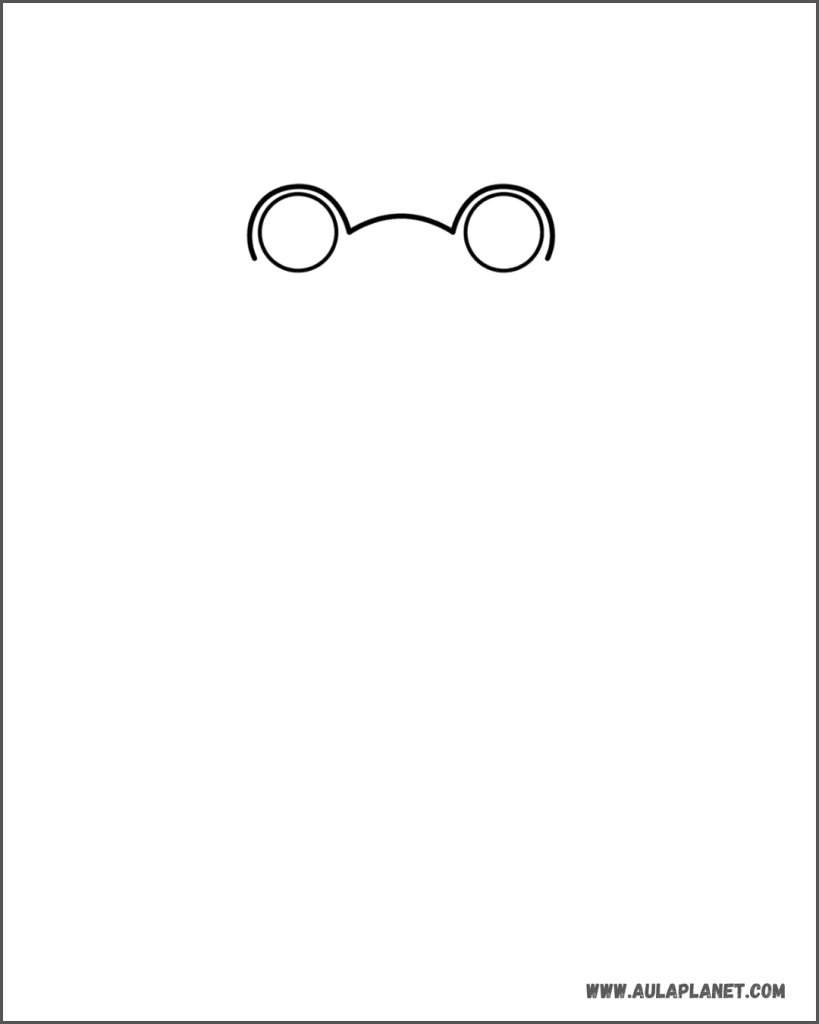
Beginne oben mit zwei gleich großen, etwas auseinanderliegenden Kreisen – das sind die typischen Froschaugen. Um jeden zeichnest du außen einen etwas größeren Bogen, sodass ein dünner Rand entsteht. Verbinde dann die zwei Augen mit einer weichen, nach oben geschwungenen Linie für die Stirn.
Schritt 2: Die Grundform
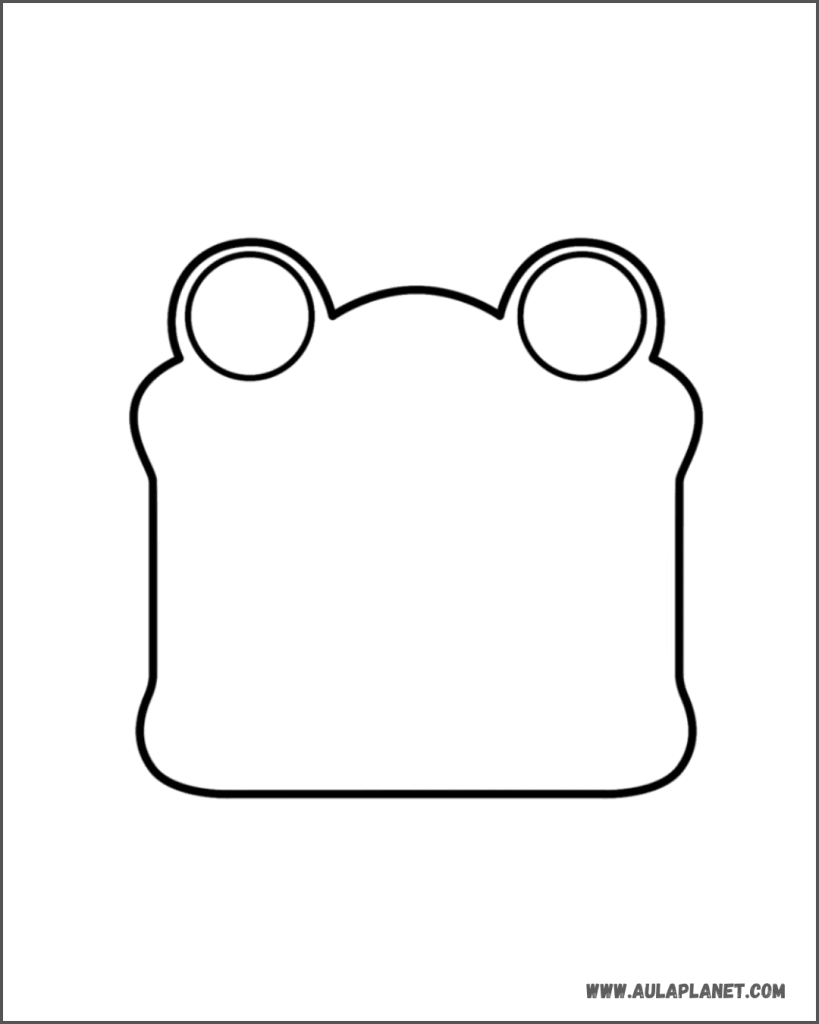
Von den Augen aus ziehst du den Umriss des Tablets nach unten. Direkt unter den Augen wölbt sich der Rand seitlich etwas heraus – wie Froschbacken – und läuft dann gerade nach unten. Unten verbreitert sich die Form erneut, bevor du sie mit einer geraden Basis und abgerundeten Ecken schließt. Die Figur wirkt fast wie ein weiches Quadrat.
Schritt 3: Bildschirm und Hände
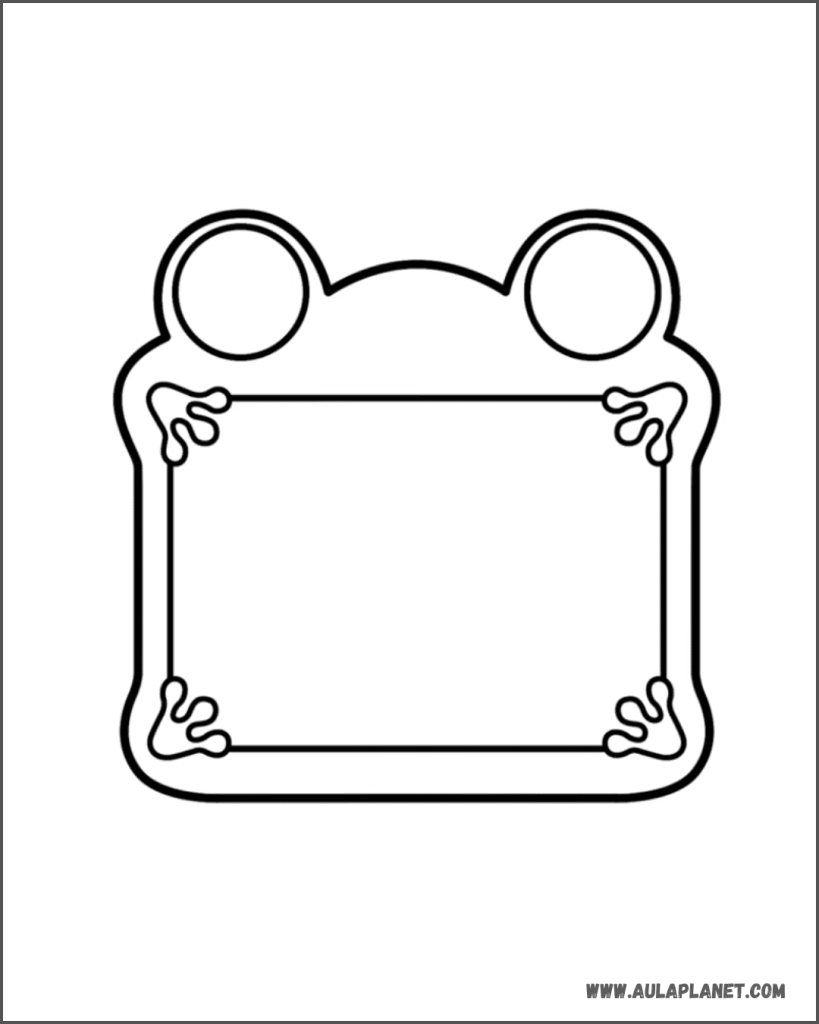
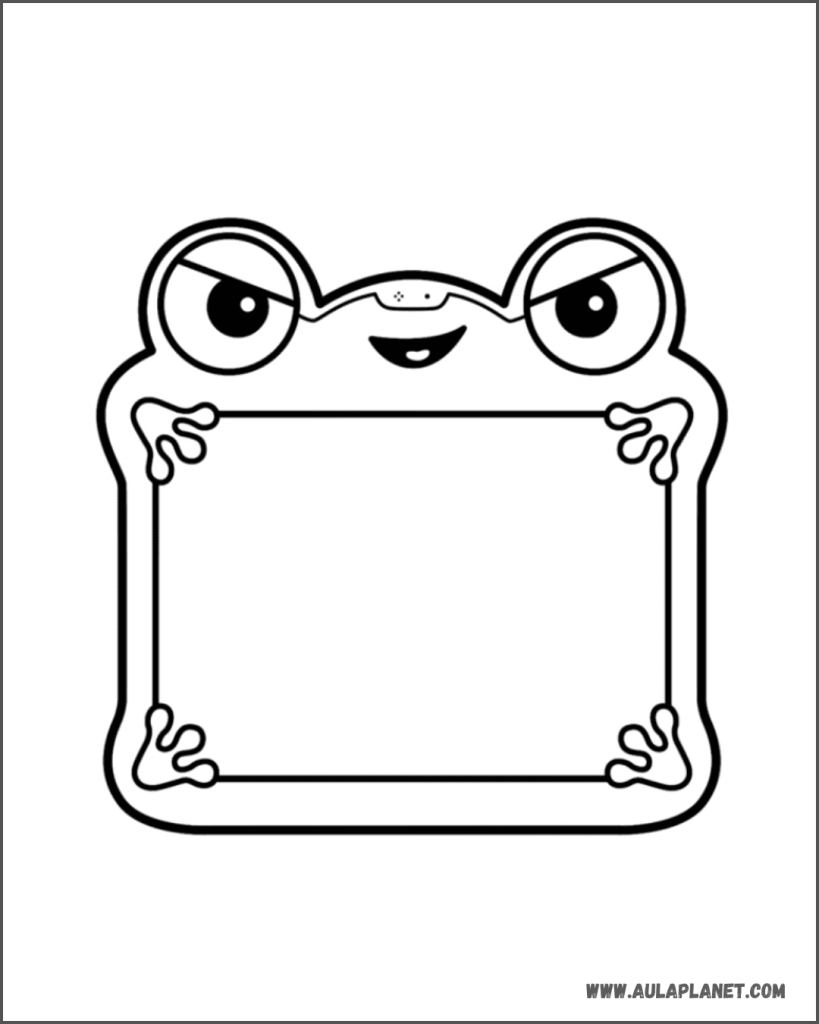
Zeichne in das untere Drittel der Figur ein Rechteck – das ist der Bildschirm. Füge dann an jeder Ecke eine Froschpfote hinzu, die das Tablet hält. Jede Pfote hat drei lange Finger mit einer runden Kugel am Ende. Die oberen Pfoten zeigen nach außen und oben, die unteren nach außen und unten.
Schritt 4: Augen und Gesicht
Jetzt bekommt Lilypad ihren besonderen Ausdruck. Ziehe in jedes Auge eine diagonale Linie, die zur Mitte hin niedriger liegt – das wirkt wie ein halbgeschlossenes, verschmitztes Schurkenlid. Darunter malst du eine große schwarze Pupille mit einem kleinen, weißen Glanzpunkt. Auf der Stirn sitzt ein kleines Element mit zwei Punkten – das ist die Kamera des Tablets. Unterhalb folgt ein breites Lächeln mit sichtbarer Zunge.
Schritt 5: Letzte Details
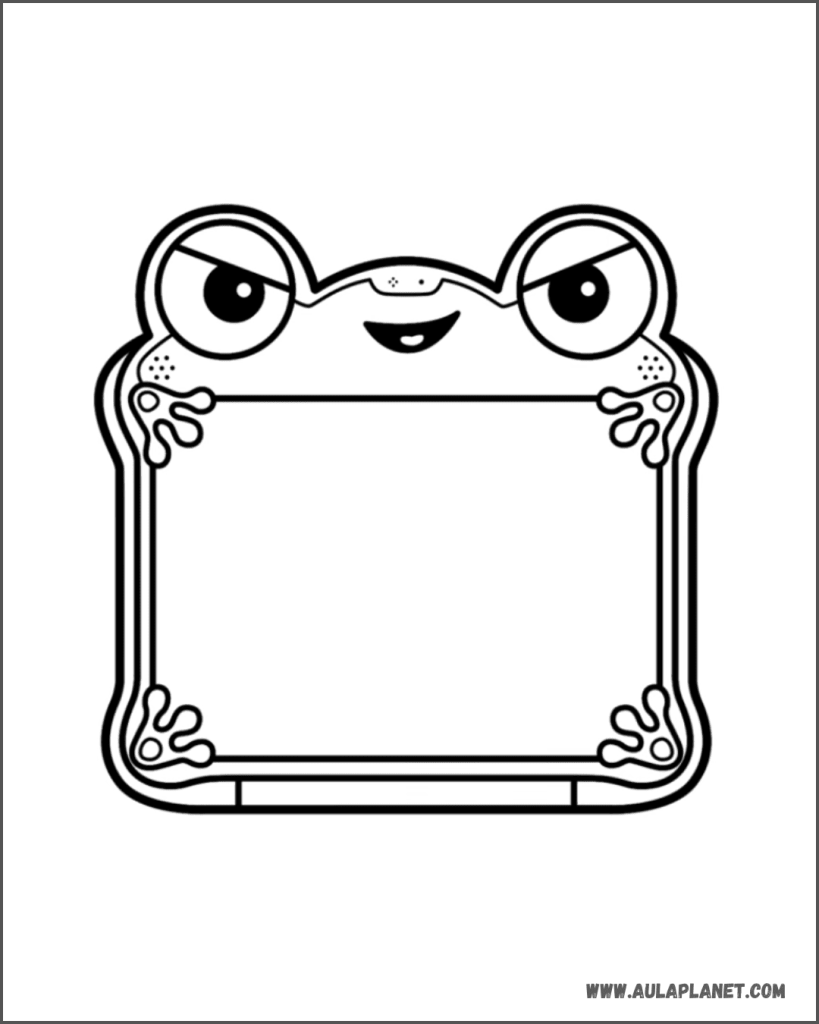
Umrande die ganze Figur nochmals mit einer zweiten Linie außen – das gibt ihr den Look einer Hülle. Setze kleine Punkte auf die Backen als Lautsprecher und zeichne einen länglichen Balken unten an die Basis als Knopf. Fahre die endgültigen Linien mit dem schwarzen Fineliner nach und radiere alle Bleistiftspuren sauber weg.
Fertiges Ergebnis: Lilypad ausgemalt
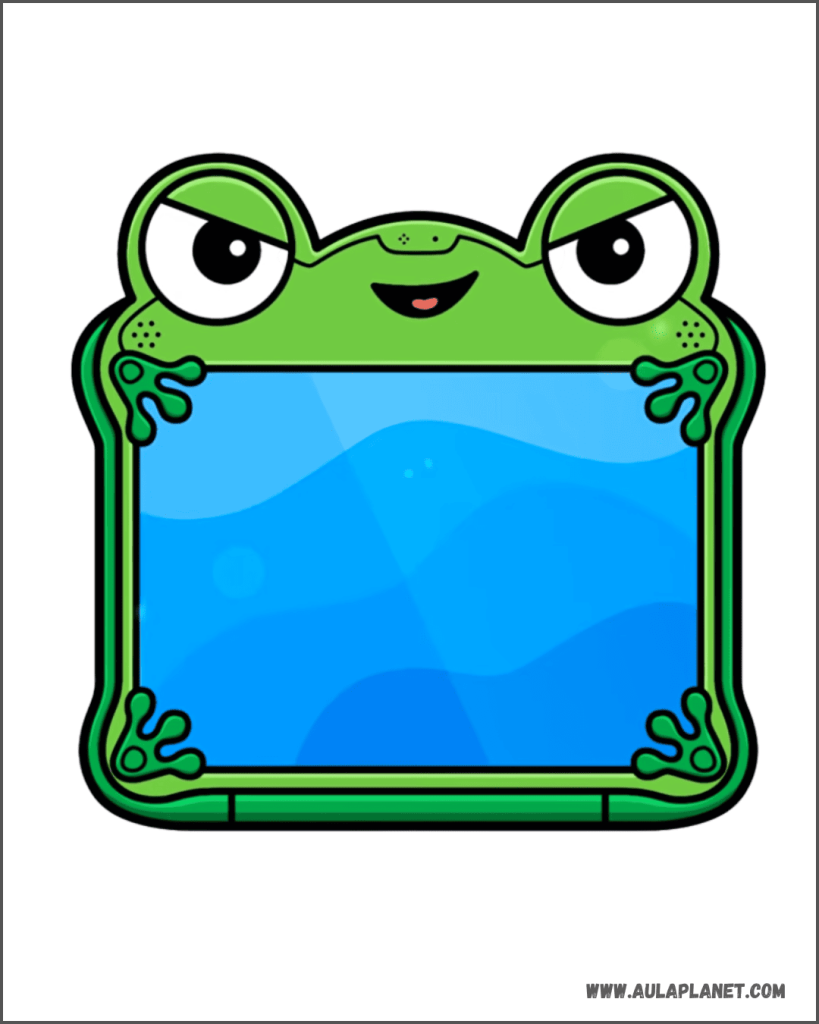
Der Körper wird in hellem Grün koloriert, die Hülle außen sowie die Pfoten und Finger in einem dunkleren Grün. Die Augen bleiben weiß mit schwarzen Pupillen, und die Zunge bekommt ein kräftiges Rosa. Für den Bildschirm eignen sich verschiedene Blautöne in Wellen – oben heller, unten dunkler – das lässt ihn leuchten.
Weitere Tutorials, die dir gefallen könnten
Wenn dir das Zeichnen von Lilypad Spaß gemacht hat, findest du hier weitere Figuren aus Pokémon, Roblox und anderen Videospielen, die du Schritt für Schritt zeichnen kannst: